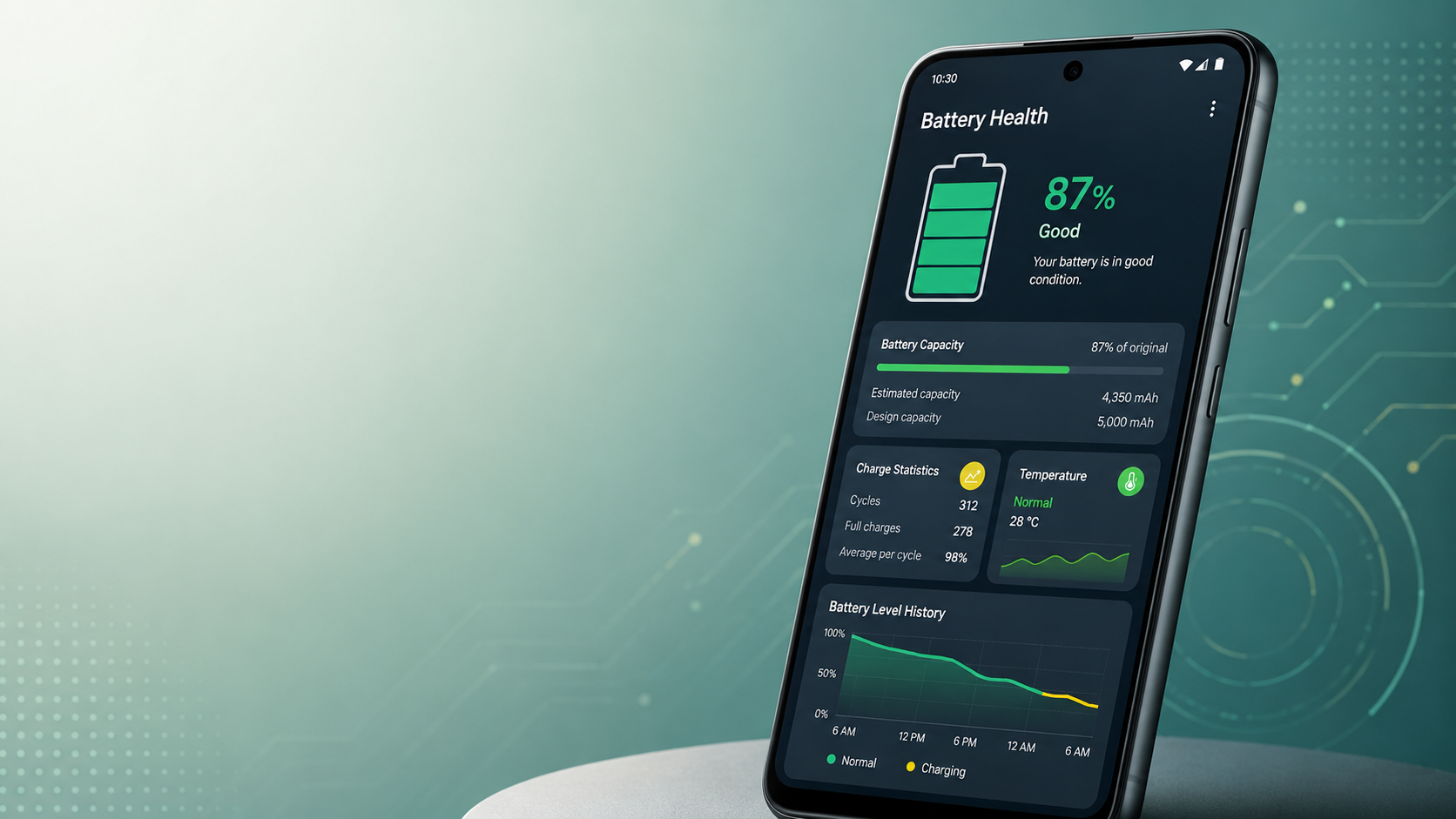

La batería es uno de los componentes que más condiciona la vida útil de un móvil. Con el paso del tiempo, es normal que pierda capacidad, que dure menos horas encendido o que necesite cargarse más a menudo. Por eso muchos usuarios se preguntan: ¿cómo puedo saber la salud de la batería en Android?
La respuesta corta es que depende del móvil. A diferencia del iPhone, donde Apple muestra un apartado claro de “Salud de la batería”, en Android no existe una única pantalla universal para todos los modelos. Algunos fabricantes sí ofrecen diagnósticos propios, otros muestran información limitada y, en muchos casos, hay que recurrir a aplicaciones de terceros que estiman el desgaste de la batería.
En esta guía te explicamos los métodos más fiables para comprobar el estado de la batería en Android, qué puedes ver en móviles Samsung y Google Pixel, qué hacer si tu marca no muestra esa información y cuándo conviene cambiar la batería.
Qué significa realmente “salud de la batería”
Cuando hablamos de salud de batería no nos referimos al porcentaje que aparece en la barra superior del móvil. Ese porcentaje solo indica cuánta carga queda en ese momento.
La salud de batería hace referencia a la capacidad real que conserva la batería frente a su capacidad original. Por ejemplo, si un móvil salió de fábrica con una batería de 5.000 mAh, pero con el paso del tiempo solo puede almacenar el equivalente a 4.000 mAh, su salud aproximada estaría cerca del 80%.
Esto explica por qué un móvil puede cargar hasta el 100% y, aun así, durar mucho menos que cuando era nuevo. El indicador llega al 100%, pero ese 100% ya no representa la capacidad original de la batería.
¿Android muestra la salud de batería de forma nativa?
No siempre. Android tiene información técnica sobre la batería, como nivel de carga, estado de carga, temperatura, salud reportada por el sistema o ciclos de carga en versiones recientes. Sin embargo, que esa información sea visible para el usuario depende del fabricante, del modelo y de la versión del sistema.
Por eso, en Android hay tres niveles de fiabilidad:
- Herramientas oficiales del fabricante, como los diagnósticos de Samsung o Google Pixel.
- Información del sistema, cuando el móvil la muestra en Ajustes.
- Aplicaciones de terceros, que normalmente estiman la capacidad real tras analizar varios ciclos de carga.
Lo más recomendable es empezar siempre por las herramientas oficiales del propio móvil. Si no existen, entonces puede tener sentido usar una app especializada.
Cómo ver la salud de batería en un Google Pixel
En algunos móviles Google Pixel, la forma más directa es entrar en los ajustes de batería del sistema.
La ruta puede variar según el modelo y la versión de Android, pero normalmente debes ir a:
Ajustes > Batería > Salud de la batería
Cuando esta función está disponible, el móvil puede mostrar una estimación de la capacidad restante de la batería frente a la capacidad original. También puede indicar si el estado de la batería es normal o si la capacidad se ha reducido.
Google también incluye una sección de diagnóstico de batería en algunos Pixel:
Ajustes > Batería > Diagnóstico de batería
Desde ahí puedes revisar problemas relacionados con consumo excesivo, carga o rendimiento de la batería. Esta opción resulta útil si notas que el móvil se descarga demasiado rápido o si sospechas que la batería ya no funciona como debería.
Es importante tener en cuenta que no todos los Pixel muestran exactamente las mismas opciones. Si no encuentras el apartado de salud de batería, revisa si tienes actualizaciones pendientes del sistema o busca la opción de diagnóstico dentro de Ajustes.
Cómo comprobar la batería en un Samsung Galaxy
En móviles Samsung Galaxy, la opción más recomendable es usar la aplicación Samsung Members. Es una app oficial de Samsung que permite hacer pruebas de diagnóstico del dispositivo.
Para comprobar el estado de la batería en un Samsung Galaxy:
- Abre la app Samsung Members.
- Toca en Soporte.
- Entra en Diagnóstico del teléfono.
- Busca la prueba relacionada con Batería.
- Ejecuta el diagnóstico.
El resultado puede indicar si el estado de la batería es correcto o si hay algún problema. En muchos modelos, Samsung no muestra un porcentaje exacto de salud como tal, pero sí ofrece una valoración del estado general de la batería.
Este método es más fiable que una app de terceros porque utiliza una herramienta oficial del fabricante.
Cómo saber la salud de batería en Xiaomi, Redmi y POCO
En móviles Xiaomi, Redmi y POCO, la disponibilidad de información sobre la salud de batería puede variar bastante según el modelo, la versión de HyperOS o MIUI y la región.
Lo primero que conviene hacer es revisar estas rutas:
Ajustes > Batería
o
Ajustes > Batería > Protección de batería / Cuidado de batería
En algunos modelos encontrarás opciones relacionadas con la carga optimizada, la temperatura o el consumo por aplicaciones, pero no necesariamente una cifra clara de salud de batería.
Si tu Xiaomi no muestra la capacidad real ni el estado de salud, lo más práctico es recurrir a una aplicación especializada como AccuBattery, teniendo claro que el resultado será una estimación y no una lectura oficial del fabricante.
Cómo comprobar la batería en Motorola, OnePlus, OPPO, Realme y otros Android
En otras marcas Android, el proceso suele ser parecido: hay que buscar primero en los ajustes del sistema y después comprobar si el fabricante incluye alguna app de diagnóstico.
Puedes revisar estas rutas:
Ajustes > Batería
Ajustes > Cuidado del dispositivo
Ajustes > Diagnóstico
Ajustes > Mantenimiento del dispositivo
App de soporte del fabricante
Algunos móviles solo muestran consumo por aplicaciones, tiempo estimado restante, temperatura o funciones de carga inteligente. Eso no equivale a conocer la salud real de la batería.
Si tu móvil no ofrece un diagnóstico oficial, puedes usar una app de terceros para estimar la capacidad actual.
Usar AccuBattery para estimar la salud de la batería
AccuBattery es una de las aplicaciones más populares para analizar la batería en Android. Su principal ventaja es que estima la capacidad real de la batería a partir de las cargas que haces en el día a día.
La app puede mostrar datos como:
- Capacidad estimada de la batería.
- Desgaste por sesión de carga.
- Velocidad de carga.
- Consumo por aplicación.
- Tiempo estimado de uso.
- Salud aproximada de la batería.
Para que la estimación sea más útil, no basta con instalar la app y mirar el dato al instante. Lo ideal es usarla durante varios días y completar varios ciclos parciales de carga. Cuantos más datos recopile, más fiable será la estimación.
Aun así, conviene recordar algo importante: AccuBattery no sustituye al diagnóstico oficial del fabricante. Es una herramienta útil para orientarte, pero no siempre puede leer directamente todos los datos internos de la batería.
¿Sirven los códigos secretos para ver la salud de batería?
En internet circulan muchos códigos para Android, como menús ocultos o combinaciones que se introducen en la app de teléfono. Algunos pueden mostrar información técnica en ciertos modelos, pero no son un método universal.
El problema es que estos códigos dependen mucho del fabricante, de la versión de Android y de la capa de personalización. En algunos móviles no funcionan; en otros muestran información incompleta; y en otros directamente no incluyen datos útiles sobre la salud real de la batería.
Por eso no conviene basar el diagnóstico de la batería únicamente en códigos secretos. Si existen herramientas oficiales del fabricante, son una opción más recomendable.
Señales de que la batería de tu Android está degradada
Aunque no puedas ver un porcentaje exacto de salud, hay señales bastante claras de que la batería puede estar deteriorada.
Estas son las más habituales:
- El móvil dura muchas menos horas que antes.
- La batería baja muy rápido aunque no uses apps exigentes.
- El teléfono se apaga antes de llegar al 0%.
- El porcentaje de batería cambia de forma brusca.
- El móvil se calienta mucho al cargar.
- La carga tarda más de lo normal.
- La batería se descarga incluso en reposo.
- La pantalla o la tapa trasera empiezan a separarse.
Esta última señal es especialmente importante. Si la batería está hinchada, no deberías seguir cargando ni usando el móvil con normalidad. En ese caso, lo más seguro es apagarlo y acudir a un servicio técnico.
Cuándo deberías cambiar la batería
No hay una cifra única válida para todos los móviles, pero como referencia general, una batería que ha bajado de forma clara por debajo del 80% de su capacidad original ya puede ofrecer una experiencia notablemente peor.
También deberías plantearte cambiarla si:
- El móvil se apaga de repente.
- La autonomía ya no te permite llegar al final del día.
- La batería se descarga muy rápido.
- El teléfono se calienta demasiado.
- El diagnóstico oficial indica que la batería está en mal estado.
- La batería presenta signos físicos de hinchazón.
Cambiar la batería puede ser una buena forma de alargar la vida útil del móvil, especialmente si el resto del dispositivo sigue funcionando bien.
Cómo cuidar la batería de un móvil Android
No puedes evitar por completo el desgaste de una batería, pero sí puedes ralentizarlo con buenos hábitos.
Estas recomendaciones ayudan a conservar mejor la batería:
- Evita exponer el móvil a calor intenso.
- No lo dejes cargando al sol, en el coche o bajo una almohada.
- Activa la carga optimizada si tu móvil la ofrece.
- Usa cargadores y cables de calidad.
- Evita descargarlo constantemente hasta el 0%.
- No hace falta cargarlo siempre hasta el 100%.
- Mantén actualizado el sistema operativo.
- Revisa qué apps consumen batería en segundo plano.
El calor es uno de los grandes enemigos de las baterías de litio. Si tu móvil se calienta mucho durante la carga, conviene retirar la funda, usar un cargador adecuado o cargarlo en un lugar más fresco.
La nueva etiqueta energética europea también habla de batería
Desde 2025, los smartphones y tablets vendidos en la Unión Europea deben cumplir nuevos requisitos de eficiencia, durabilidad y reparabilidad. La etiqueta energética incluye información útil para comparar dispositivos, como autonomía, resistencia, reparabilidad y ciclos de batería.
Uno de los puntos más relevantes es que las baterías deben cumplir requisitos mínimos de durabilidad, como conservar una parte importante de su capacidad tras cientos de ciclos de carga.
Esto no te dice la salud exacta de la batería de tu móvil actual, pero sí ayuda a comparar mejor la durabilidad esperada cuando compras un dispositivo nuevo.
Conclusión: cuál es el método más fiable
La mejor forma de saber la salud de la batería en Android es empezar por las herramientas oficiales del fabricante.
Si tienes un Google Pixel compatible, revisa el apartado de salud o diagnóstico de batería en Ajustes. Si tienes un Samsung Galaxy, usa Samsung Members. En otras marcas, busca opciones de diagnóstico o cuidado de batería dentro de los ajustes del sistema.
Si tu móvil no muestra esa información, una app como AccuBattery puede ayudarte a estimar la capacidad real, siempre que la uses durante varios días y entiendas que sus resultados son aproximados.
En resumen: Android no tiene un único método universal para comprobar la salud de batería, pero combinando diagnósticos oficiales, ajustes del sistema y apps especializadas puedes hacerte una idea bastante precisa del estado de tu móvil.