
¿Estás cansado de que emuladores como BlueStacks o SmartGaGa consuman todos los recursos de tu PC, provoquen caídas de fotogramas (lag) o se congelen a mitad de tu partida? Existe una alternativa oficial y mucho más fluida.
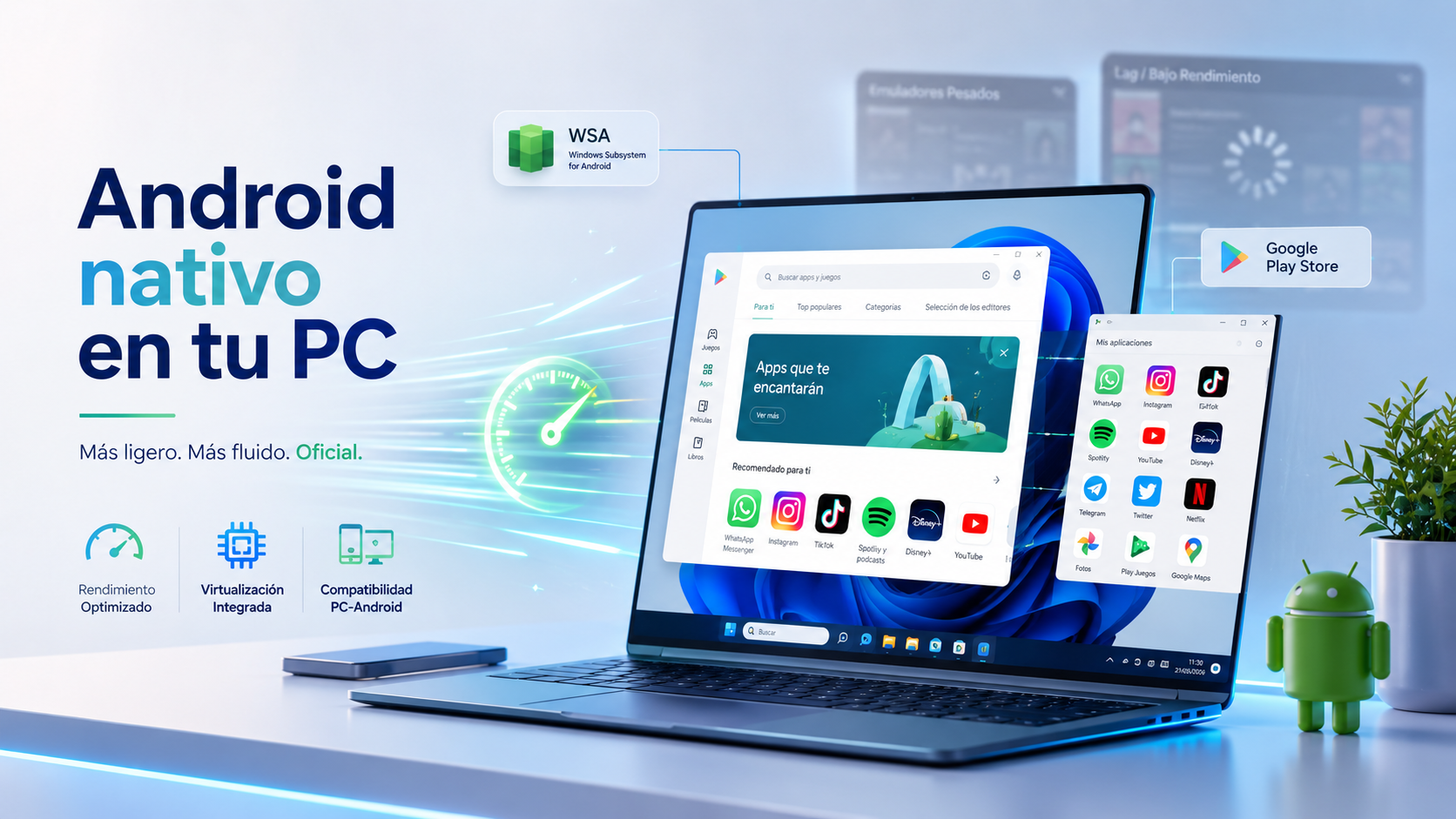
Hoy aprenderás a tener acceso completo a la Google Play Store de forma nativa en tu PC. Esto significa que podrás descargar aplicaciones, usar tus redes sociales y ejecutar juegos directamente desde tu escritorio, como si tu PC fuera un teléfono Android real.
Requisitos previos de compatibilidad
Aunque este método está diseñado y optimizado para Windows 11, también puede funcionar en versiones de Windows 10 (versión 20H1 o posterior).
Antes de empezar, necesitas activar una función obligatoria de Windows. Sigue estos pasos para preparar tu sistema:
-
Ve a la barra de búsqueda de Windows y escribe:
Activar o desactivar las características de Windows. -
En la lista que aparece, busca la opción Plataforma de máquina virtual.
-
Asegúrate de marcar la casilla, haz clic en Aceptar y reinicia tu computadora. Este paso es vital para que el sistema reconozca la arquitectura de Android.
Cómo instalar Android nativo con WSA (Paso a Paso)
Para lograr esto utilizaremos una versión modificada de WSA (Windows Subsystem for Android) alojada en GitHub, la cual ya incluye los servicios de Google instalados de fábrica.
Iniciando la Google Play Store en tu PC
Una vez completados los pasos anteriores, la tienda de Google ya formará parte del menú de inicio de tu sistema operativo.
-
Abre el buscador de Windows, escribe Play Store y abre la aplicación.
-
La primera vez tardará unos segundos en cargar. Haz clic en Iniciar sesión e introduce tu cuenta de Google habitual.
-
¡Listo! Ya tienes el catálogo completo de Android en tu monitor.
Limitaciones que debes tener en cuenta
Aunque este método ofrece el rendimiento más rápido y limpio disponible hoy en día, no es perfecto para todos los usuarios:
-
Sin mapeo de teclas nativo: Al no ser un emulador enfocado en el gaming, no cuenta con herramientas integradas para mapear el teclado y el ratón en la pantalla táctil simulada. Los juegos con controles complejos (como shooters en primera persona) pueden ser difíciles de jugar a menos que uses un mando compatible o el juego soporte teclado de forma nativa.
-
Excelente para productividad y juegos casuales: Es la solución ideal para usar aplicaciones de mensajería, edición, redes sociales y juegos de estrategia o puzles que se controlan perfectamente con el puntero del ratón.